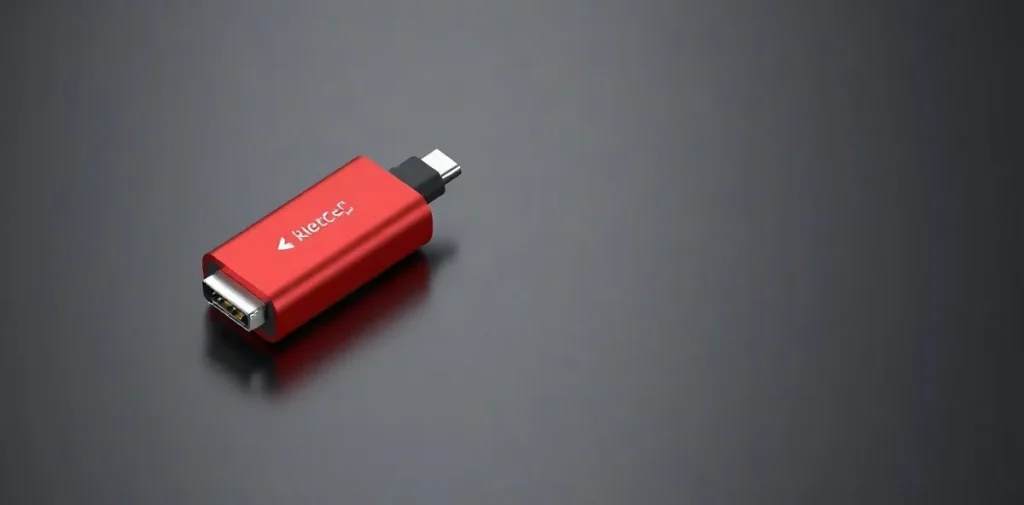
Чтобы выбрать USB-C кабель, сначала определите, для чего он нужен: зарядки, передачи данных или вывода изображения. Затем проверьте, поддерживает ли кабель нужную мощность и скорость: одинаковые на вид разъёмы не гарантируют одинаковых возможностей.
Надпись USB-C описывает форму разъёма, а не все характеристики кабеля. Поэтому для телефона может подойти одна модель, а для ноутбука или монитора — другая. Разберёмся, какие параметры сверить перед покупкой, чтобы не переплатить и получить нужную скорость зарядки и передачи данных.
| Обозначение | Что описывает | Что проверить |
|---|---|---|
| USB-C | Тип разъёма | Стандарт кабеля и функции устройств |
| USB-A | Тип разъёма | Стандарт передачи данных |
| USB 2.0 | Стандарт передачи данных | Максимальная скорость — до 480 Мбит/с |
| USB 3.2 Gen 2 | Стандарт передачи данных | Поддержку кабелем и обоими устройствами |
| DisplayPort, MHL, HDMI | Видеопротоколы | Поддержку протокола кабелем и устройствами |
- 2014 год год представления разъёма USB-C
- до 480 Мбит/с максимальная скорость USB 2.0
- USB 3.2 стандарт передачи данных, возможности которого может поддерживать USB-C
Что такое USB-C и почему он не равен USB 3.2?
USB-C — это тип разъёма, представленный в 2014 году, а USB 3.2 — стандарт передачи данных: первый описывает форму соединения, второй — его технические возможности. Поэтому одинаковое гнездо USB-C на двух устройствах не гарантирует одинаковую скорость.
Разъём и стандарт — разные вещи.
Разъёмы USB-C и USB-A могут работать с разными стандартами USB. USB-A узнают по прямоугольной форме и штекеру, который вставляется только одной стороной; USB-C симметричен, но его форма сама по себе не указывает на поколение передачи данных.
- USB-C: тип разъёма, который может поддерживать USB 3.2, но не подтверждает поддержку конкретного поколения.
- USB 3.2: стандарт передачи данных, способный работать через USB-C; он обратно совместим с другими стандартами USB.
- USB-A: другой тип разъёма, который тоже встречается с разными стандартами передачи данных.
Чтобы узнать возможности порта или кабеля USB-C, нужно проверить заявленный стандарт, а не ориентироваться только на форму штекера. USB 3.2 может соединяться с устройствами, поддерживающими другие стандарты USB, но если разъёмы не совпадают, понадобится подходящий адаптер.
Какую скорость передачи данных ждать от кабеля?
Скорость передачи данных по USB-C зависит от стандарта кабеля и устройств: USB 2.0 поддерживает до 480 Мбит/с, а для USB 3.2 Gen 2 в предоставленных сведениях численная скорость не указана. Поэтому один только разъём USB-C не позволяет определить, насколько быстро кабель передаст файлы.
USB 2.0 подойдёт для зарядки и нетребовательной передачи данных. Обозначение USB 3.2 Gen 2 указывает на стандарт передачи, но само по себе не гарантирует такую скорость соединения: её ограничивает самое медленное звено — кабель, порт устройства или второй конец подключения.
Сверяйте маркировку на всём маршруте.
- На кабеле: ищите точное обозначение USB 2.0 или USB 3.2 Gen 2; надписи USB-C недостаточно, поскольку она сообщает только тип разъёма.
- На устройствах: проверьте, какой стандарт поддерживают порт, к которому подключён кабель, и устройство на другом конце. Если хотя бы одно звено рассчитано только на USB 2.0, обозначение USB 3.2 Gen 2 на кабеле не ускорит передачу.
- При выборе для простых задач: USB 2.0 с пределом до 480 Мбит/с может подойти для зарядки и нетребовательного обмена файлами; для другого стандарта сверяйте характеристики всех участников соединения.
Как подобрать USB-C для зарядки?
Чтобы подобрать USB-C для зарядки, сопоставьте характеристики кабеля с требованиями устройства и адаптера: одинаковый штекер не означает одинаковую скорость или набор возможностей. USB-C — это форма разъёма, тогда как передача данных зависит от поддерживаемого стандарта; это различие относится и к кабелям, и к подключённым устройствам.
Что проверить перед покупкой
- Требования устройства и адаптера. Сверьте их с характеристиками кабеля: одного совпадения разъёмов USB-C недостаточно, чтобы гарантировать нужный режим зарядки.
- Стандарт передачи данных. USB 2.0 подходит для простой зарядки, но не делает кабель универсальным для быстрой передачи файлов или видео. Для USB 2.0 указана скорость передачи данных до 480 Мбит/с.
- Поддержка видео и других протоколов. USB-C-кабели могут поддерживать DisplayPort, MHL и HDMI, но наличие таких возможностей нельзя вывести только из формы штекера.
Если в описании указаны лишь разъёмы USB-C, а стандарт передачи данных не назван, не считайте это подтверждением нужной скорости или поддержки видео. Выбирайте по явно заявленным характеристикам: USB 2.0 может быть достаточен для зарядки, но для других задач проверяйте поддержку нужного стандарта и протокола отдельно.
Когда USB-C передаёт видео, а когда нет?
USB-C передаёт изображение только тогда, когда нужный видеопротокол поддерживают источник сигнала, кабель и экран; одна лишь форма штекера этого не гарантирует. Поэтому устройство с разъёмом USB-C может подключиться к монитору для зарядки или передачи данных, но не вывести на него картинку.
Проверяйте видеопротокол отдельно
Для видеоподключения должны совпасть возможности всех трёх звеньев: например, поддержка DisplayPort на источнике, кабеле и мониторе. USB-C — это тип разъёма, а не обещание поддержки DisplayPort, MHL или HDMI.
- Источник сигнала: проверьте, поддерживает ли порт USB-C на компьютере или другом устройстве выбранный видеопротокол.
- Кабель: ищите подтверждение совместимости именно с DisplayPort, MHL или HDMI. Наличие штекеров USB-C на обоих концах не доказывает, что кабель передаёт видео.
- Экран: убедитесь, что монитор или телевизор принимает сигнал по тому же протоколу, что использует источник.
Универсального правила, по которому каждый кабель USB-C поддерживает DisplayPort, MHL или HDMI, нет: возможности зависят от конкретного кабеля и подключённых устройств. Перед покупкой или подключением сверяйте спецификации всех трёх компонентов — одинаковый разъём сам по себе совместимость не обеспечивает.
Какие ошибки возникают при выборе кабеля USB-C?
Ошибки при выборе кабеля USB-C возникают, когда форму штекера принимают за гарантию скорости и функций: USB-C обозначает разъём, а возможности передачи данных зависят от стандарта — например, USB 2.0 или USB 3.2.
Форма штекера не обещает функций
Маркировка USB-C сама по себе не подтверждает поддержку USB 3.2, передачи видео или высокой скорости: такие возможности зависят от конкретного кабеля. Даже если порт устройства поддерживает определённый стандарт, нельзя автоматически переносить его характеристики на кабель — проверьте спецификацию самого кабеля.
- USB 2.0: скорость передачи данных — до 480 Мбит/с; этого может хватить для базовых задач, но не для любой передачи данных.
- USB 3.2: стандарт определяет возможности передачи данных, однако наличие разъёма USB-C не доказывает, что кабель его поддерживает.
USB 3.2 обратно совместим с другими стандартами, но это не означает, что любой переходник заработает без ограничений: при соединении устройств с разными разъёмами может понадобиться дополнительный адаптер. Не считайте совместимость стандарта гарантией совместимости любой комбинации кабеля, порта и переходника.
Как проверить кабель перед покупкой?
Короткий алгоритм выбора
Проверить USB-C кабель перед покупкой можно по четырём пунктам: назначению, стандарту передачи данных, совместимости устройств и типу разъёмов. Для зарядки, файлов и видео нужны разные характеристики, а надпись USB-C сама по себе их не гарантирует.
- Определите задачу. Для передачи файлов проверьте стандарт и скорость, для зарядки — требования устройств. Если нужен вывод изображения, убедитесь, что кабель поддерживает подходящий протокол: например, DisplayPort, MHL или HDMI.
- Найдите стандарт. Ищите в описании конкретное обозначение — например, USB 2.0 или USB 3.2 Gen 2. USB 2.0 передаёт данные со скоростью до 480 Мбит/с; маркировка USB-C сообщает о типе разъёма, но не о скорости.
- Сверьте оба устройства. Проверьте характеристики портов на источнике и принимающем устройстве: кабель не добавит поддержку USB 3.2 или видеопротокола, если её нет хотя бы на одном из них.
- Проверьте разъёмы. Для соединения USB-C с USB-A может понадобиться адаптер. Обратная совместимость USB 3.2 с другими стандартами не устраняет физического различия между USB-C и USB-A.
USB-C — тип разъёма, а USB 2.0 и USB 3.2 Gen 2 — обозначения стандартов передачи данных. Поэтому перед оплатой сопоставьте спецификацию кабеля с задачей и возможностями обоих устройств, а не выбирайте только по форме штекера.
Частые вопросы
Все ли кабели USB-C передают данные?
Подойдёт ли кабель USB-C с USB 2.0 для зарядки?
Можно ли вывести изображение через любой кабель USB-C?
Будет ли USB 3.2 работать со старым стандартом USB?
Источники
- digital-razor.ru — «Виды USB разъемов: разница между USB-C и type-A, 2.0 vs 3.0»
- doctorhead.ru — «Разъем USB Type-C: что это такое, как выглядит и как»
- unian.net — «USB-C не гарантирует высокую скорость»
- cabletimetech.com — «Не все кабели USB-C созданы равными: руководство Pro»
- 1-tech.com.ua — «Сравнение USB 2.0, 3.0, 3.1, 3.2 и USB4 по скорости»

Путеводитель по теме: «Как сделать»: полное руководство